



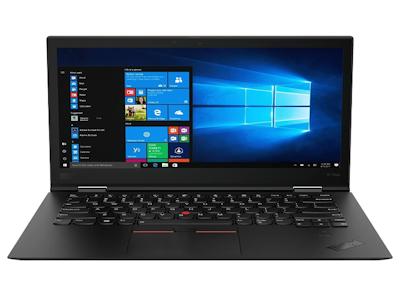
Вы когда-нибудь сталкивались с ситуацией, когда ваш ноутбук отказывается заряжаться, несмотря на подключенный кабель питания? Это одна из самых распространенных и разочаровывающих проблем, с которой сталкиваются пользователи по всему миру. В этой статье мы подробно разберем все возможные причины, почему ваш ноутбук не заряжается через кабель питания, и предложим практические решения для каждой из них. От простых проверок до сложного ремонта – здесь вы найдете все, что нужно знать, чтобы вернуть вашему устройству работоспособность.
Введение: Почему эта проблема так актуальна?
Ноутбуки стали неотъемлемой частью нашей повседневной жизни. Мы используем их для работы, учебы, развлечений и общения. Когда ноутбук перестает заряжаться, это может привести к серьезным неудобствам, потере данных и даже финансовым затратам на ремонт. По статистике, проблемы с зарядкой составляют до 30% всех обращений в сервисные центры. Это делает тему особенно важной для обсуждения.
В этой статье мы не только перечислим причины, но и дадим пошаговые инструкции по диагностике. Мы рассмотрим как аппаратные, так и программные аспекты, а также поделимся советами по профилактике. Наша цель – помочь вам сэкономить время и деньги, избегая ненужных визитов к мастеру.
Основные причины, почему ноутбук не заряжается
Проблемы с зарядкой могут быть вызваны множеством факторов. Давайте начнем с самых распространенных и постепенно перейдем к более сложным.
1. Проблемы с кабелем питания
Кабель питания – это первое, что следует проверить. Он может быть поврежден из-за износа, перегибов или механических воздействий. Признаки неисправного кабеля включают:
- Видимые повреждения изоляции или проводов.
- Нестабильное подключение (зарядка то появляется, то пропадает).
- Использование неоригинального или несовместимого кабеля.
Решение: Попробуйте использовать другой кабель, желательно оригинальный от производителя. Если проблема исчезла, замените кабель.
2. Неисправность блока питания
Блок питания (адаптер) преобразует переменный ток из розетки в постоянный, необходимый для ноутбука. Со временем он может выйти из строя из-за перегрева, скачков напряжения или просто старения. Проверьте блок питания:
- Убедитесь, что светодиод на блоке питания (если есть) горит.
- Проверьте выходное напряжение с помощью мультиметра – оно должно соответствовать specifications вашего ноутбука (обычно указано на самом блоке).
- Если блок питания горячий на ощупь или издает странные звуки, это может указывать на неисправность.
Решение: Замените блок питания на совместимый и качественный аналог.
3. Проблемы с розеткой или источником питания
Иногда проблема не в ноутбуке, а в источнике питания. Убедитесь, что розетка работает – подключите к ней другое устройство. Также проверьте удлинители или сетевые фильтры, которые могут быть неисправны.
Решение: Используйте другую розетку или исключите промежуточные устройства.
4. Неисправность разъема питания на ноутбуке
Разъем питания на ноутбуке может быть поврежден из-за частого подключения/отключения или физического воздействия. Признаки:
- Разъем шатается или не фиксируется плотно.
- Видимые повреждения контактов.
- Искры или запах гари при подключении.
Решение: Это требует профессионального ремонта. Не пытайтесь чинить разъем самостоятельно, если у вас нет опыта.
5. Проблемы с аккумулятором
Аккумулятор – сердце ноутбука. Со временем он теряет емкость и может полностью выйти из строя. Симптомы:
- Ноутбук заряжается очень медленно или не заряжается вовсе.
- Аккумулятор быстро разряжается даже при минимальной нагрузке.
- В операционной системе отображается сообщение о неисправности батареи.
Решение: Проведите диагностику аккумулятора с помощью встроенных утилит (например, в Windows: powercfg /batteryreport). Если аккумулятор изношен, замените его.
6. Программные или firmware issues
Иногда проблема связана не с hardware, а с software. Это может быть вызвано:
- Устаревшими драйверами батареи или управления питанием.
- Некорректными настройками BIOS/UEFI.
- Вредоносным ПО, которое вмешивается в процессы зарядки.
Решение: Обновите драйверы, проверьте настройки BIOS (например, отключите опции экономии энергии), и просканируйте систему на вирусы.
7. Перегрев ноутбука
Перегрев может привести к тому, что система автоматически ограничивает зарядку для защиты компонентов. Убедитесь, что система охлаждения работает нормально – очистите вентиляционные отверстия от пыли.
Решение: Регулярно чистите ноутбук от пыли и используйте охлаждающие подставки.
8. Аппаратные неисправности материнской платы
Это наиболее серьезная причина. Материнская плата содержит схемы управления питанием, которые могут выйти из строя due to power surges, liquid damage, or age. Диагностика требует профессионального оборудования.
Решение: Обратитесь в авторизованный сервисный центр для ремонта или замены материнской платы.
Пошаговая диагностика проблемы
Чтобы точно определить причину, следуйте этому алгоритму:
- Проверка basics: Убедитесь, что розетка работает, и кабель плотно подключен.
- Тест кабеля и блока питания: Используйте заведомо исправный кабель и блок питания от другого устройства, если возможно.
- Проверка индикаторов: На ноутбуке обычно есть индикатор зарядки. Если он не горит, проблема likely в hardware.
- Software check: Запустите диагностику в OS (e.g., в Windows: откройте "Диспетчер устройств" и проверьте драйверы батареи).
- Тест аккумулятора: Извлеките аккумулятор (если возможно) и попробуйте включить ноутбук только от сети. Если работает, проблема в аккумуляторе.
- Professional diagnosis: Если все вышеперечисленное не помогло, обратитесь к специалисту.
Советы по профилактике
Чтобы избежать проблем в будущем, следуйте этим рекомендациям:
- Используйте только оригинальные или сертифицированные аксессуары.
- Избегайте перегибов кабеля и храните его аккуратно.
- Регулярно очищайте разъемы от пыли.
- Не оставляйте ноутбук на зарядке постоянно – это снижает lifespan аккумулятора.
- Защищайте устройство от скачков напряжения с помощью сетевых фильтров.
Когда обращаться к профессионалу
Если вы провели всю диагностику и проблема persists, или если вы suspect аппаратные неисправности (e.g., повреждение разъема или материнской платы), не рискуйте – обратитесь в сервисный центр. Самостоятельный ремонт может привести к further damage и аннулированию гарантии.
Заключение
Проблемы с зарядкой ноутбука могут быть frustrating, но в большинстве случаев они решаемы. Начиная с простых checks кабеля и розетки, и заканчивая complex hardware repairs – теперь вы armed with knowledge to tackle the issue. Remember, prevention is key: бережное отношение к устройству и регулярное обслуживание помогут избежать многих проблем. If in doubt, always seek professional help to ensure your laptop serves you well for years to come.
Thank you for reading! If you found this article helpful, share it with others who might benefit. For more tips and guides on laptop maintenance, stay tuned to our blog.
 1388xx888xx